このページの中身
UX・情報設計
誰が、何を、どう探すか。ここを決めてから、見た目の話に入ります。
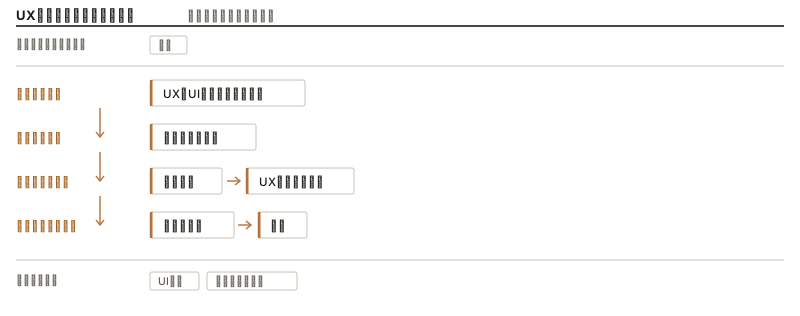
図の中身を文字で読む
- UX・情報設計で決めること 誰が、何を、どう探すか
- 先に決まっていること 基礎
- 言葉を揃える UXとUIとユーザビリティ
- 誰かを決める 利用者を捉える
- 並べ方を決める 情報設計 UXライティング
- 形にして確かめる 設計の道具 検証
- ここが効く先 UI部品 ブランディング
このページから降りる#
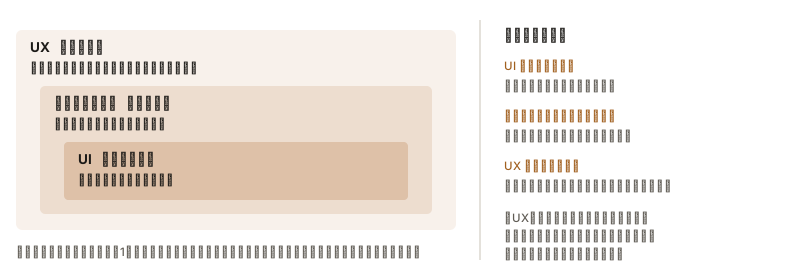 UXとUIとユーザビリティ言葉の範囲を揃える
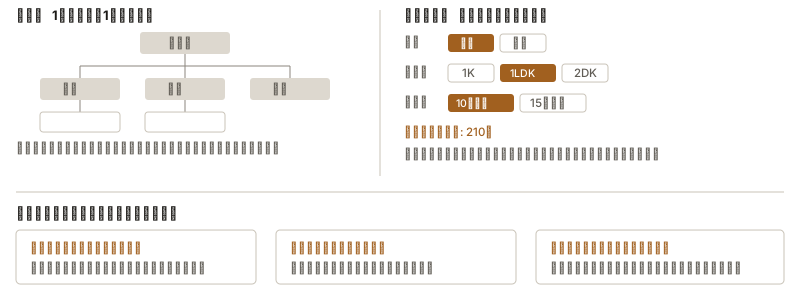 情報設計探せる構造を作る通し実例:小さなサロンの情報設計
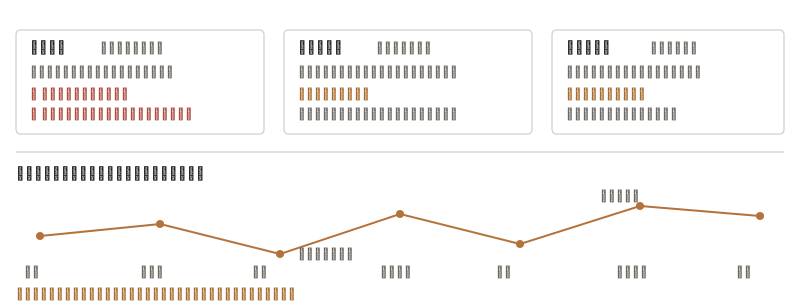 利用者を捉える誰のために作るかを決める
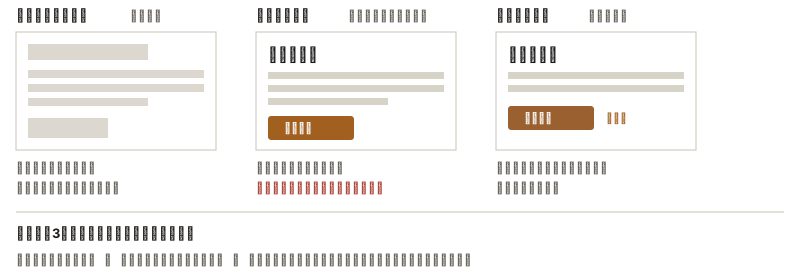 設計の道具どこまで作り込むか
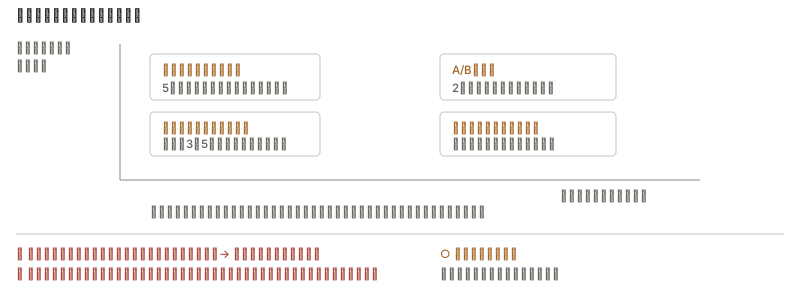 検証作り手には見えないものを見る
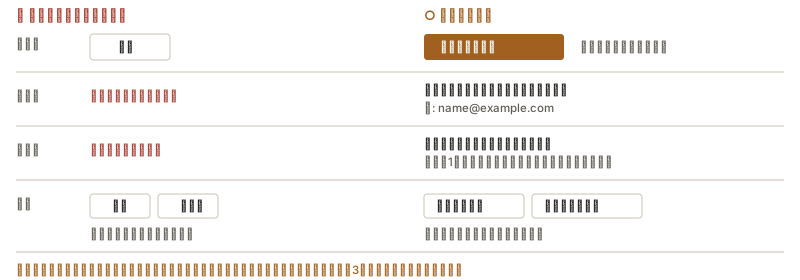 UXライティング文言で迷いを消す
この分野が答えになる場面#
全12件。ほかの分野もまとめて引くなら逆引きへ。
この分野が答えになる場面困り事から引く12 件
| こういうとき | 答え | いますぐ | 詳しくは |
|---|---|---|---|
| ボタンの文言が決まらない | 押すと何が起きるかを書く。「送信」より「見積もりを依頼する」。 | <button type="submit">見積もりを依頼する</button> | UXライティング |
| 項目が多くて離脱される | 本当に要る項目だけ残す。減らせないなら段階に分け、いま何段目かを見せる。 | コードを開く | 情報設計 |
| 確認画面は要るか | 取り消せない操作なら要る。取り消せるなら、送ってから直せるほうが早い。 | コードを開く | 情報設計 |
| メニューの構成が決まらない | 利用者の言葉で分ける。組織図で分けない。カードソーティングで実際に並べてもらう。 | コードを開く | 情報設計 |
| メニューの項目数が多い | 7つを超えたら親を作る。ただし階層を深くするより、ページを分けるほうが探しやすい。 | コードを開く | 情報設計 |
| 文言が硬い、伝わらない | 主語を利用者にする。名詞止めをやめて動詞で書く。 | コードを開く | UXライティング |
| 専門用語を使ってよいか | 読者が日常で使う語なら使う。使わない語なら、初出で言い換えを添える。 | <p>インボイス(適格請求書)とは…</p> | UXライティング |
| 作ったものが正しいか確かめたい | 5人に触ってもらう。意見ではなく、詰まった場所を見る。 | コードを開く | 検証 |
| 誰に向けたものか説明できない | 年齢や属性ではなく、何を片づけたくて来たのかで書く。 | <p>初めてWebサイトを作る事業者の方へ</p> | 利用者を捉える |
| ユーザビリティとUXの違いを説明したい | ユーザビリティは使いやすさの程度、UXは体験の総体。前者は後者の一部。 | → 07-ux/terms.html | UXとUIとユーザビリティ |
| ワイヤーフレームとモックアップのどちらを作るか | 構造を合意するならワイヤー、見た目を合意するならモックアップ。忠実度は3軸で別々に上げる。 | コードを開く | 設計の道具 |
| ページを分けるか1枚にまとめるか | 順に読ませたいなら1枚、目当てを探させるなら分ける。 | コードを開く | 情報設計 |
他の分野へ#
基礎 / タイポグラフィ / 色彩 / レイアウト / デザインシステム / UI部品 / アクセシビリティ / モーション / 実装 / ブランディング / デザインスタイル / AIと制作 / SEO・公開と検索