構造で伝える
見た目を作るのは CSS ですが、読み上げに届くのは HTML の構造だけです。構造がなければ、どれだけ整えても何も伝わりません。
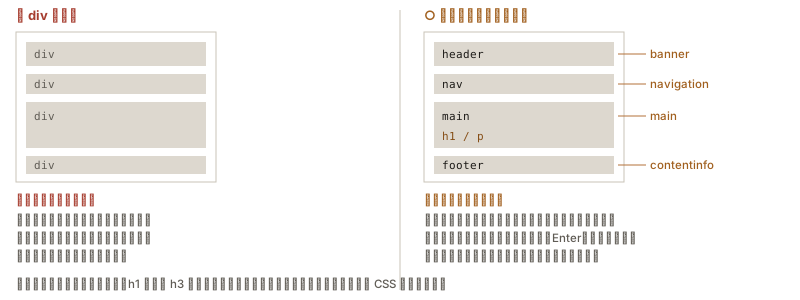
図の中身を文字で読む
- ✕ div で組む ○ 意味のある要素を使う
- div header banner
- div nav navigation
- div main main
- h1 / p
- div footer contentinfo
- 読み上げに伝わるもの 読み上げに伝わるもの
- テキストが上から順に読まれるだけ。 見出しだけを拾って飛べる。領域を飛び越えられる。
- 見出しで飛べない。領域で飛べない。 押せる要素はキーボードで到達し、Enterで実行される。
- 押せるかどうかも分からない。 追加の属性は要らない。適切な要素を選ぶだけ。
- 見出しはレベルを飛ばさない。h1 の次に h3 を置くと、間に階層があると誤解される。大きさは CSS で調整する。
ひと目で#
- セマンティックHTML
- 見た目ではなく、意味で要素を選ぶ
- 見出し構造
h1〜h6の階層。スクリーンリーダーは見出しだけを拾って移動できる- ランドマーク
headernavmainfooteraside。領域の単位で飛べる- 代替テキスト
- 画像が果たしている役割を、文章で伝える
- 装飾画像
alt=""。省略ではなく、空にする
代替テキストの書き方#
判断の基準は「この画像がなかったら、代わりに何と書くか」。見た目の描写ではなく、文脈の中での役割を書きます。
| 画像の種類 | 書き方 |
|---|---|
| 内容を伝える写真 | 文脈の中での役割を短く |
| 図表、グラフ | 読み取れる要点。詳しくは本文で |
| ロゴ(トップへのリンク) | 組織名 |
| 意味を持つアイコン | 機能の名前 |
| 飾りだけ | alt="" |
| 文字が写っている画像 | 書かれている文字をそのまま |
同じ写真でも、置かれた場所が変われば書くことも変わります。画像そのものを見て決めるのではなく、そこに何の役目を負わせたかで決めます。
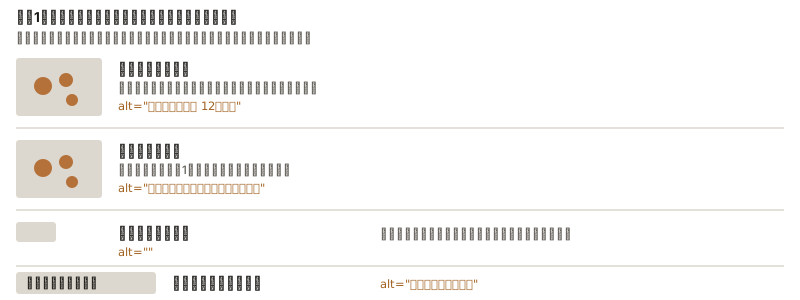
図の中身を文字で読む
- 同じ1枚の写真でも、置かれた場所で書くことが変わる
- 判断は「この画像がなかったら、代わりに何と書くか」。見た目の描写ではない。
- 商品ページの写真
- 売っている物そのもの。何が写っているかが情報になる
- alt="型抜きクッキー 12枚入り"
- 記事の中の挿絵
- 本文の話を支える1枚。文脈の中での役割を短く
- alt="作業台に並ぶ焼き上がったクッキー"
- 見出しの横の飾り alt="" 読み上げても何も足さない。空にする。省略はしない
- 秋の焼き菓子フェア 文字が写っている画像 alt="秋の焼き菓子フェア"
間違えやすいところ#
<div>にクリックイベントを付けるキー操作も読み上げも効かない- 見出しを大きさで選ぶ階層は意味で決め、大きさは CSS で調整する
- 見出しのレベルを飛ばす
h1の次にh3を置くと、あいだに階層があると誤解される - 一覧を
<div>の連続で作る項目の数が読み上げに伝わらない - 飾りの画像で
altを省く環境によってはファイル名が読み上げられる - 「画像」「写真」と
altに書く画像であることはすでに伝わっている <main>を複数置く1ページに1つ- 同じ種類のランドマークを、名前なしで複数置く区別できない
アウトラインを見比べる#
スクリーンリーダーの利用者は、見出しの一覧を先に聞いて、読む場所を決めます。その一覧に映る形で、同じページの悪い例と良い例を並べました。
悪い例。大きさで h を選んだページ
h1春の新作のご案内h3新作の一覧h2 を飛ばした。無い階層があると誤解されるh2送料無料キャンペーン中目立たせたいだけの本文。章ではないh4ご購入の流れまた飛んだ。一覧の形が崩れるdiv店舗のご案内見出しに見える装飾。この一覧に載らない
良い例。意味の階層で h を選んだページ
h1春の新作のご案内h2新作の一覧h3コートh3ニットh2ご購入の流れh2店舗のご案内
大きさは CSS で変えられるので、h の番号は意味の階層だけで決めます。「送料無料キャンペーン中」は見出しにせず、p を太字にします。
ページの骨組みはランドマークで区切ります。同じ種類が複数あるときだけ、aria-label で名前を付けて区別します。
<body>
  <a class="skip-link" href="#main">本文へスキップ</a>

  <header>
    <nav aria-label="メイン">…</nav>
  </header>

  <main id="main">
    <nav aria-label="パンくず">…</nav>
    <h1>ページの主題</h1>
    <article>…</article>
    <aside aria-label="関連する読みもの">…</aside>
  </main>

  <footer>
    <nav aria-label="フッター">…</nav>  <!-- nav が複数あるので aria-label で区別する -->
  </footer>
</body>実装#
このコードで動いている見本です
直す例#
架空の案件を1つ例にとります。どこを見て、何をどう直すかを書きます。
例として、引き継いだ LP の見出しが、すべて <div class="ttl-lg"> でした。画面上は見出しに見えます。読み上げで見出しの一覧を出すと、1件も出てきません。ページの構造がまるごと存在しないことになります。
直す順番は、上から3つです。まず h1 をページに1つ置き、章を h2、その下を h3 にします。選ぶ基準は大きさではなく、話の階層です。 h2 の見出しが小さく見えるなら、その見た目は CSS で戻します。次に header nav main footer を付けます。領域の単位で飛べるようになり、毎ページのナビを読み飛ばせます。最後に、<div> の連続で作られていた実績一覧を <ul> と <li> にします。これだけで「リスト、6項目」と件数が伝わります。
画像は22点ありました。alt はすべて alt="image"。1点ずつ、置かれた場所での役目を見て書き直します。飾りの区切り線は alt="" にします。空にするのと、属性ごと省くのは別です。省くと、環境によってはファイル名が読み上げられます。
確認する#
- 読み上げの見出し一覧に、画面で見出しに見えるものが全部出る
h1が1つで、h2の次にh4のような飛びがない- 飾りの画像に
alt=""があり、属性ごと省いたものが残っていない
使えるパターン#
このページで扱う語#
このページで扱う語を並べる本文では太字3 語
語の名前から引くなら用語索引へ。
- スクリーンリーダー
- 画面の内容を音声または点字で出力する支援技術。
- 支援技術
- 障害や制約のある利用者が、機器やサービスを利用するために使う道具やソフトウェア。
- キャプション
- 映像の音声情報を文字で提供するもの。台詞に加え、話者と重要な音も含む。
この話が要る場面#
このページが答えになる、現場の困り事です。困り事の側から探すと、同じ場所に着きます。
見出しを大きさで選んでいる。h1からh6を意味の階層で付け直し、大きさはCSSで決める。
このコードで動いている見本です
その画像が無かったら代わりに何と書くかを書く。装飾なら alt="" にする。省略はしない。
このコードで動いている見本です
この場面のほかの困り事と、そのまま貼れる部品は誰でも使えるようにするにまとめてある。逆引きには全188件。