このページの中身
問い合わせフォームを組む
パターン / パターン集トップ
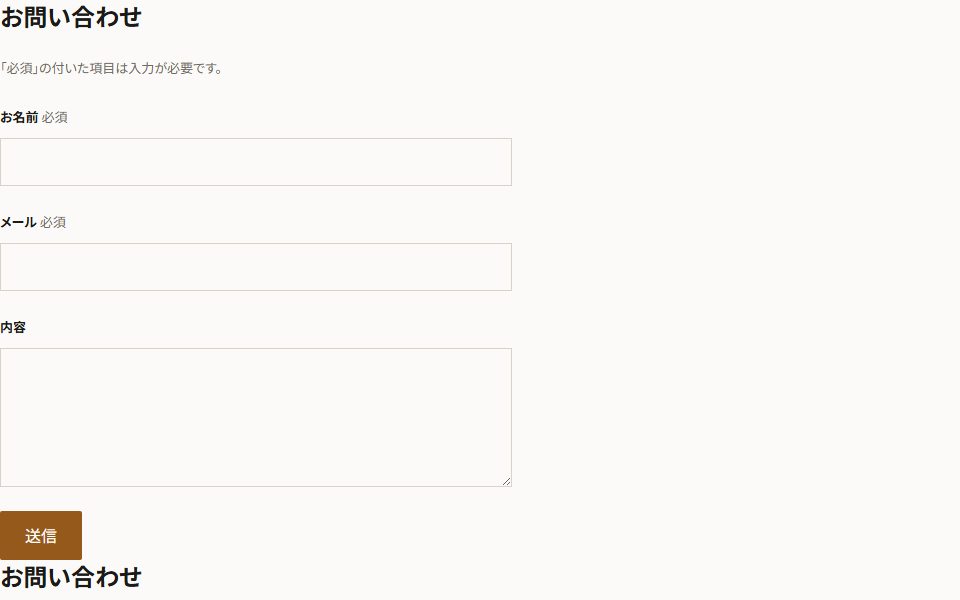 フォームは入力・検証・確認・完了の4画面で1セットです。入力欄の見た目より、迷いと不安を減らす順序が仕事の大半を占めます。
画面の並びと使うパターン#
| 画面 | パターン | この画面のボタン | この画面の h1 | 置く理由 |
|---|---|---|---|---|
| 入力(骨格) | フォームの基本形 | 送信ボタンを持っている。消す | ここが持つ(お問い合わせ) | ラベル上置き・1カラムが土台。必須の凡例もここに入っている |
| 入力(章分け) | フォームの章分け | 送信ボタンを持っている。消す | 骨格をこちらにしたときはここが持つ | 項目が7つを超えたら章に割る |
| 入力(1行グループ) | 1行の入力グループ | 持たない | 持たない | 姓名・郵便番号は横に組む。欄ごとにエラー文の置き場を持っている |
| 入力(エラー) | エラー表示 と エラーサマリー | どちらも送信ボタンを持っている。消す | 持たない | どこで何が起きたかを二重に示す |
| 入力(同意) | 同意チェック | 持たない | 持たない | リンクとチェックの操作を衝突させない |
| 入力(送信) | ボタン行 か 確認画面 の1画面目 | 塗りを1つだけ残す。文言は「確認へ」 | 持たない | 出口はここ1つ |
| 確認 | 確認画面 の2画面目 | 塗りを1つ(送信する)+文字だけ(入力へ戻る) | ここが持つ(この内容で送ります) | 入力と確認の2状態が入っている。修正に戻れる道を残す |
| 完了 | 送信完了画面 | 置かない(戻り先は文字リンク) | ここが持つ(お問い合わせを受け付けました) | 受け付けた事実と、次に起きることを書く。ステップは3段目に移る |
塗りのボタンは1画面に1つ#
フォームのパターンは、1枚だけ貼っても成立するように、それぞれが自分の送信ボタンを持っています。入力画面は、そのうちの1つだけを残す画面です。基本形・章分け・エラー表示・サマリーを順に足すと、同じ強さのボタンが4つ縦に並びます。読み手はどれが本当の送信なのか決められません。
残す1つは、確認画面を挟むかどうかで決まります。
ほかのパターンから付いてきた button--primary は、貼ったその場で消してください。各パターンのHTMLには、消す目印としてコメントを入れてあります。
「入力内容を消す」のような取り消しは置きません。押し間違いで全部消える操作に、得るものがないためです(ボタンとリンク)。
見出しは骨格が持つ#
ボタンと同じことが h1 にも起きます。入力画面の h1 は、骨格が1つだけ持ちます。骨格は 基本形 と 章分け のどちらか一方です。両方を貼ると h1 が2つ並びます。
あとから足すエラー表示・サマリー・1行グループ・同意・ボタン行は、見出しを持ちません。入力画面に足す部品なので、上に立つ見出しは骨格のものを使います。
画面が入れ替わる確認と完了は別です。確認画面は 確認画面 の2画面目が「この内容で送ります」を、完了画面は 送信完了画面 が「お問い合わせを受け付けました」を、それぞれ自分の h1 として持ちます。3画面とも、見出しを読めばいまどの画面にいるかが分かります。
名前は1系統でそろえる#
4枚を順に足しても命名が割れないように、欄まわりの名前は全パターンで同じです。自分の項目を足すときも、この5つの外に新しい名前を作らないでください。
| 名前 | 何に付けるか |
|---|---|
.form-note | フォームの先頭に置く注記。必須の凡例はこれ |
.field | 1項目のまとまり(ラベル+入力欄+補助文+エラー文) |
.req | ラベルの中の「必須」の印 |
.field__error | その欄のエラー文。空のまま先に置いておく |
.form-hint | 書き方の補助説明 |
横に並べる欄は .field に .field--inline を、不備のある欄は .field--error を重ねます。派生を足すだけなので、章分けでも1行グループでも欄の姿は変わりません。同意チェックも1つの項目なので、.field と .field__error に乗せています。
.field__error は、横に並べた欄にも1つずつ置きます。1行グループ の姓・名・郵便番号・住所には、空の置き場と aria-describedby が入っています。サマリーの markFields() は .field を順に見て、その中の .field__error へ文言を書きます。置き場のない欄は、一覧に名前が出るだけで、欄のそばには何も出ません。
凡例は項目が3つのフォームでも置きます。印だけを出して凡例を省くと、「必須」が何を指すのかを読み手が推測することになります。凡例の言葉は印と同じ「必須」にそろえてください。
このコードで動いている見本です
必須が多くて任意が少ないなら、印を付けるほうを入れ替えます。そのときは凡例も「「任意」の付いた項目は空のままで送れます。」に書き換えます(入力)。
検証は貼るだけでは動かない#
エラーサマリー には、一覧を組み立てる showErrors() と、欄の側へ同じ文言を出す markFields() に加えて、それを呼ぶ submit ハンドラまで入れてあります。貼って「送信する」を押せば、その場で一覧が出て、焦点がそこへ移ります。
自分で書き換えるのは validate() の中だけです。
このコードで動いている見本です
- 項目を足したら、その欄をどう見るかを
validate()に足します - 「7桁の数字」「今日より後の日付」のような案件固有の規則も、書き足す先はここです
- ラベルから定型で作れない文言は、欄に
data-error="…"を書いて上書きします。同意チェックがこの形です novalidateは外しません。外すとブラウザの吹き出しが先に出て、自作の一覧まで届きません
画面に出す検証は、サーバー側の検証の代わりにはなりません。送られてきた値は、受け取る側でもう一度見ます(フォームの検証)。
組む順序#
- 出発点のCSS を貼る
- フォームの基本形 に自分の項目を入れる。項目は減らせるだけ減らす(入力)
- 7項目を超えたら 章分け へ、姓名などは 1行グループ へ。どちらも欄の名前は
.fieldのまま - エラー表示 と サマリー を足し、
validate()に自分の項目の規則を書く。文言は「次に何をすればよいか」で書く(フォームの検証) - 同意 → ボタン行 → 確認 → 完了 の順に足す
- 入力画面に残った塗りのボタンを数え、1つになるまで消す
確認画面は入力画面の使い回しにしない#
確認画面 は、入力画面にステップ表示を足したものではありません。送るものを読ませる画面なので、操作できる入力欄を置きません。値は文章として見せ、<input type="hidden"> で持ち回します。
- 入力欄を残したまま
disabledにすると、その値は送信されません - ステップ表示は、いま出している画面の項目にだけ
aria-current="step"を付けます。見た目だけを切り替えると、画面と読み上げがずれます - ステップ表示は完了画面まで出します。最後の1枚で目印が消えると、読み手は自分がどこにいるのか分からないまま終わります
- 戻り道は「入力へ戻る」で、押しても入力した値が消えないようにします
ダミー文は1つの店で書いてある#
フォームのダミー文も、LPや記事と同じ「つばめ珈琲焙煎所」でそろえてあります。章分けの選択肢は定期便・豆選び・見学の3つ、確認画面に出る内容は「深煎りの豆を200g、月に2袋で申し込みたいです。」です。言葉を差し替えるときは、選択肢・確認画面の値・完了画面の案内を通しで直してください。選択肢だけ自分の業種にして、確認画面に珈琲の文が残ると、そこで話者が入れ替わります。
確認する#
- 塗りのボタン(
--primary)が1画面に1つ。入力は「確認へ」、確認は「送信する」 - 「送信する」を押すと、実際にエラーの一覧が出て焦点がそこへ移る(箱が空のまま残っていない)
- 一覧の各項目の
#リンクが、その欄のidとして実在する - 同じ
idが1画面に2つない - 不備を直して送り直すと、欄のエラー文と一覧の両方が消える
- 横に並べた欄も含めて、すべての
.fieldに.field__errorの置き場がある - Tab だけで最後まで入力・送信できる
- エラーが色だけでなく文言とアイコンでも分かる
- 必須の印が凡例つきで統一されている(凡例は項目が3つのフォームにも置く)
- 欄の名前が
.fieldと.reqの1系統になっている h1が1画面に1つ(入力は骨格、確認は確認画面、完了は完了画面が持つ)- 確認画面に操作できる入力欄がなく、
aria-current="step"が「確認」に移っている - 完了画面にも入力・確認・完了の3段が出ていて、
aria-current="step"が「完了」にある - 完了画面に「受け付けた」と「この後どうなるか」の両方がある
- 4画面を通して、選択肢・値・案内の言葉が1つの案件でそろっている