入力
入力欄で伝えるべきことは3つあります。何の欄か、どう書くか、どこを間違えたか。消えてよいのは例だけです。
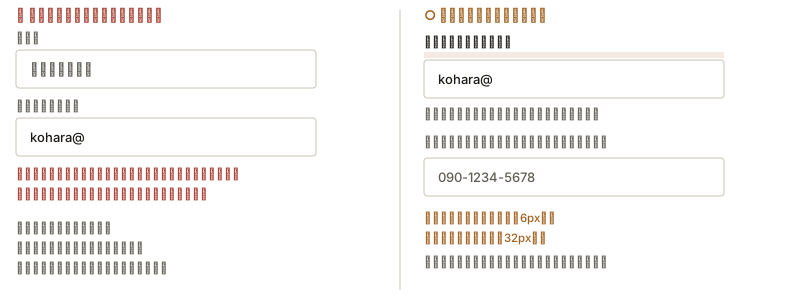
図の中身を文字で読む
- ✕ プレースホルダーでラベルを代用 入力前 ○ ラベルとヘルプは常時表示
- メールアドレス(必須)
- メールアドレス
- kohara@
- 入力を始めた瞬間
- ご連絡先としてお使いのものをご入力ください。
- kohara@ 形式の例だけをプレースホルダーに入れるのは可。
- 何の欄か分からなくなる。見直したいときも手がかりがない。 薄い色なのでコントラスト比も基準を下回りやすい。 090-1234-5678
- ラベルと入力欄は詰める(6px)。
- 入力欄の幅も情報になる。
- 郵便番号の欄が本文と同じ幅だと、長い入力を期待されていると誤解される。
- 項目と項目は空ける(32px)。
- この差がないと、どのラベルがどの欄か読めない。
ひと目で#
- ラベル
- 項目名。省略できない。常に表示する
- ヘルプテキスト
- 形式の制約や目的の説明。入力の前に見えている必要がある
- プレースホルダー
- 入力を始めると消える。形式の例にだけ使う
- テキストフィールド
- 1行。
typeの選び方で、モバイルのキーボードが変わる - テキストエリア
- 複数行。初期の高さが、期待する分量を伝える
使い分け#
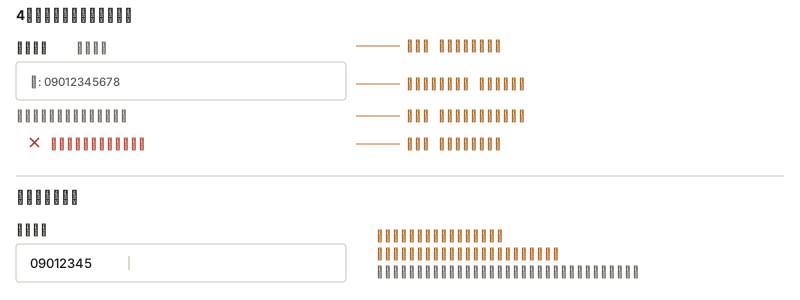
図の中身を文字で読む
- 4つの文字を、どこに置くか
- 電話番号 (必須) ラベル 項目名。消さない
- 例: 09012345678 プレースホルダー 形式の例だけ
- ハイフンなしでご入力ください ヘルプ 制約の説明。常に見せる
- 数字だけでご入力ください エラー ヘルプの下に足す
- 入力を始めると
- 電話番号 消えるのはプレースホルダーだけ。
- 項目名も制約の説明も、打っている最中こそ要る。
- 09012345 プレースホルダーでラベルを代用すると、この瞬間に手掛かりが消える。
| 伝えたいこと | 置く場所 |
|---|---|
| 項目名 | ラベル。常に表示 |
| 「8文字以上、数字を1つ以上」 | ヘルプテキスト。常に表示 |
| 「例: 090-1234-5678」 | プレースホルダー。消えてよい |
| 入力が誤っている | エラーメッセージ。ヘルプは残したまま足す |
| 入力する内容 | 指定する type |
|---|---|
| メールアドレス | type="email" |
| 電話番号 | type="tel" |
| 数値 | type="number" または inputmode |
| 検索 | type="search" |
間違えやすいところ#
- プレースホルダーでラベルを代用する入力を始めた瞬間に、何の欄か分からなくなる
typeをすべてtextにするモバイルのキーボードが内容に合わないautocomplete属性を付けない自動入力が働かず、手間が増えるfor属性で結び付けない押せる範囲が広がらず、読み上げでも項目名が伝わらない- 入力欄の幅をすべて同じにする書く内容の長さが伝わらない
- 必須を米印だけで示す意味の説明が要る。「(必須)」と書く
resize: noneを指定する長文を見返す手段を奪う- 入力中に書式を強制的に変えるカーソルの位置が飛ぶ
直す例#
架空の案件を1つ例にとります。どこを見て、何をどう直すかを書きます。
通販の会員登録フォームです。電話番号の欄はプレースホルダーに「ハイフンなしで入力」とだけ書いてあり、入力を始めた瞬間に消えます。書き終えた利用者は、ハイフンを入れたかどうかを画面上で確かめられず、いったん全部消して打ち直していました。
直し方は文字の置き場所の整理です。項目名「電話番号」はラベルとして欄の上に、「ハイフンなしでご入力ください」はヘルプテキストとして常時表示へ移し、プレースホルダーには消えてもよい例(09012345678)だけを残します。type="tel" と autocomplete="tel" を添えると、モバイルでは数字キーボードが開き、多くの環境では自動入力が働いて打つ手間そのものが消えます。
確認する#
- 入力を終えた画面を見返して、どの欄に何を入れたか全部言える。ラベルと制約の説明が残っている
- ラベルの文字を押すと欄にフォーカスが移る。for と id が結ばれている
- スマホでメール欄を押すと @ 付き、電話欄では数字のキーボードが開く
使えるパターン#
この話が要る場面#
このページが答えになる、現場の困り事です。困り事の側から探すと、同じ場所に着きます。
代用しない。入力を始めた瞬間に消えて、何を入れる欄か分からなくなる。ラベルは欄の外に置く。
このコードで動いている見本です
少ないほうを明示する。ほとんど必須なら任意にだけ印を付ける。
このコードで動いている見本です
入る内容の長さに合わせる。郵便番号の欄が氏名と同じ幅だと、何を入れるか伝わらない。
このコードで動いている見本です
autocomplete 属性を正しく付ける。氏名・住所・電話は決められた値がある。
このコードで動いている見本です
この場面のほかの困り事と、そのまま貼れる部品はフォームを作るにまとめてある。逆引きには全188件。
フィールドを組む#
ラベルや必須の設定を切り替えると、下の実物のフィールドがその場で変わります。生成すると、label の結び付け・autocomplete・aria-describedby まで済ませた HTML になって出てきます。
ご連絡先としてお使いのものをご入力ください。
<div class="field">
  <label for="email">メールアドレス<span>(必須)</span></label>
  <input type="email" id="email" name="email" required
         autocomplete="email" aria-describedby="email-help email-error">
  <p id="email-help" class="help">ご連絡先としてお使いのものをご入力ください。</p>
  <p id="email-error" class="error" role="alert"></p>
</div>

<style>
.field { display: grid; gap: var(--space-2); justify-items: start; }
.field input { font: inherit; padding: var(--space-2) var(--space-3);
  border: 1px solid var(--color-border); inline-size: min(100%, 22rem); }
.field .help { margin: 0; font-size: var(--text-sm); color: var(--color-text-muted); }
.field .error { margin: 0; font-size: var(--text-sm); color: var(--color-danger); }
.field input[aria-invalid="true"] { border-color: var(--color-danger); }
</style>
この道具は JavaScript で動きます。無効の場合は、上の使い分けの表に沿って label と aria-describedby を手で結び付けてください。