速度の指標
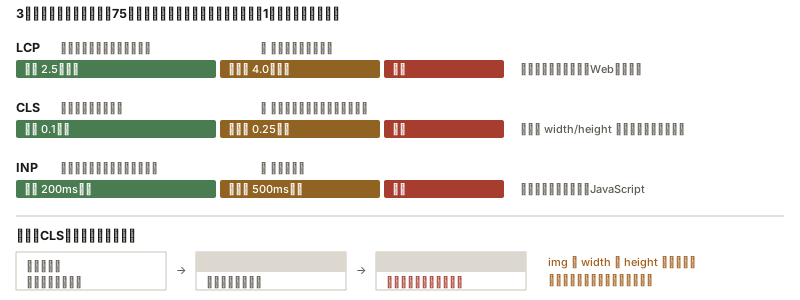
速さは手元の1回で測るものではなく、実際の利用者の75パーセンタイルで測るものです。見る指標は3つです。
図の中身を文字で読む
- 3つとも「実際の利用者の75パーセンタイル」で判定する。手元の1回の計測ではない。
- LCP 最大の要素が表示されるまで = 読み込みの体感速度
- 良好 2.5秒以下 要改善 4.0秒まで 不良 主犯はたいてい画像とWebフォント
- CLS 表示のずれの累積量 = 押そうとした場所が動く不快さ
- 良好 0.1以下 要改善 0.25まで 不良 主犯は width/height 未指定の画像と広告枠
- INP 操作してから画面が応える時間 = 反応の速さ
- 良好 200ms以下 要改善 500msまで 不良 主犯は長く走り続けるJavaScript
- ずれ(CLS)はこうして起きる
- 読み込み中 → → img に width と height を書くと、
- 見出しが上にある 画像が後から入り 見出しが押し下げられる ブラウザが場所を先に確保する。
ひと目で#
- Core Web Vitals
- LCP、CLS、INP の3つ。実際の利用者の75パーセンタイルで判定する
- LCP
- いちばん大きな要素が表示されるまで。読み込みの体感
- CLS
- 表示のずれの累積。押そうとした場所が動く不快さ
- INP
- 操作してから画面が応えるまで。反応の速さ
- TTFB
- サーバーの最初の1バイトが届くまで。LCP の一部
しきい値#
| 指標 | 良好 | 要改善 | 主な原因 |
|---|---|---|---|
| LCP | 2.5秒以下 | 4.0秒まで | 画像、Webフォント、サーバーの応答 |
| CLS | 0.1以下 | 0.25まで | 寸法を書いていない画像、あとから差し込まれる要素 |
| INP | 200ms以下 | 500msまで | 長く走り続ける JavaScript |
使い分け#
| こういうとき | 見るもの |
|---|---|
| 実際の利用者の状態を知りたい | フィールドデータ。Chrome UX Report、実測ツール |
| 原因を特定して直したい | ラボデータ。Lighthouse、開発者ツール |
| 表示が遅い | LCP。画像とフォントから |
| 押そうとしたらずれる | CLS。画像の width / height |
| 押しても反応がない | INP。JavaScript の実行時間 |
手元の1回と、利用者の分布#
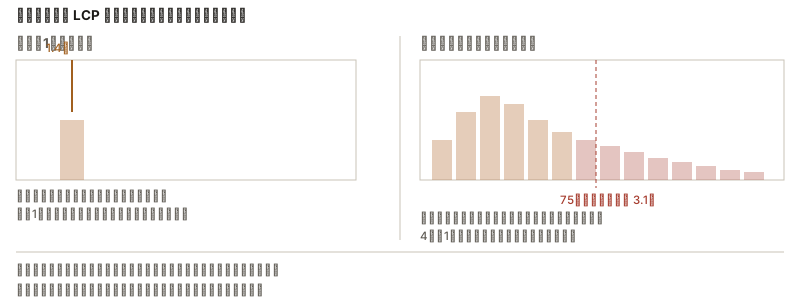
手元で測ると、速い回線と新しい端末とキャッシュ済みの状態が重なります。その1点は分布のいちばん速い端にあり、判定に使われる線とは別の場所にあります。
図の中身を文字で読む
- 同じページの LCP を、手元と実際の利用者で見比べる
- 手元で1回(ラボ) 1.4秒 実際の利用者(フィールド)
- 速い回線・新しい端末・キャッシュ済み。 75パーセンタイル 3.1秒
- この1点だけを見て「速い」と判断してしまう。 遅い側に裾が伸びる。判定に使われるのはこの線。
- 4人に1人はこれより遅い体験をしている。
- ラボは原因を特定するための道具。合否を決めるのはフィールドの分布。
- ラボで直したあと、フィールドの分布が動くまでには数週間かかる。
75パーセンタイルで判定するというのは、4人に1人はその数値より遅い体験をしているという意味です。平均でも中央値でもないので、少数の遅い端末を切り捨てられません。
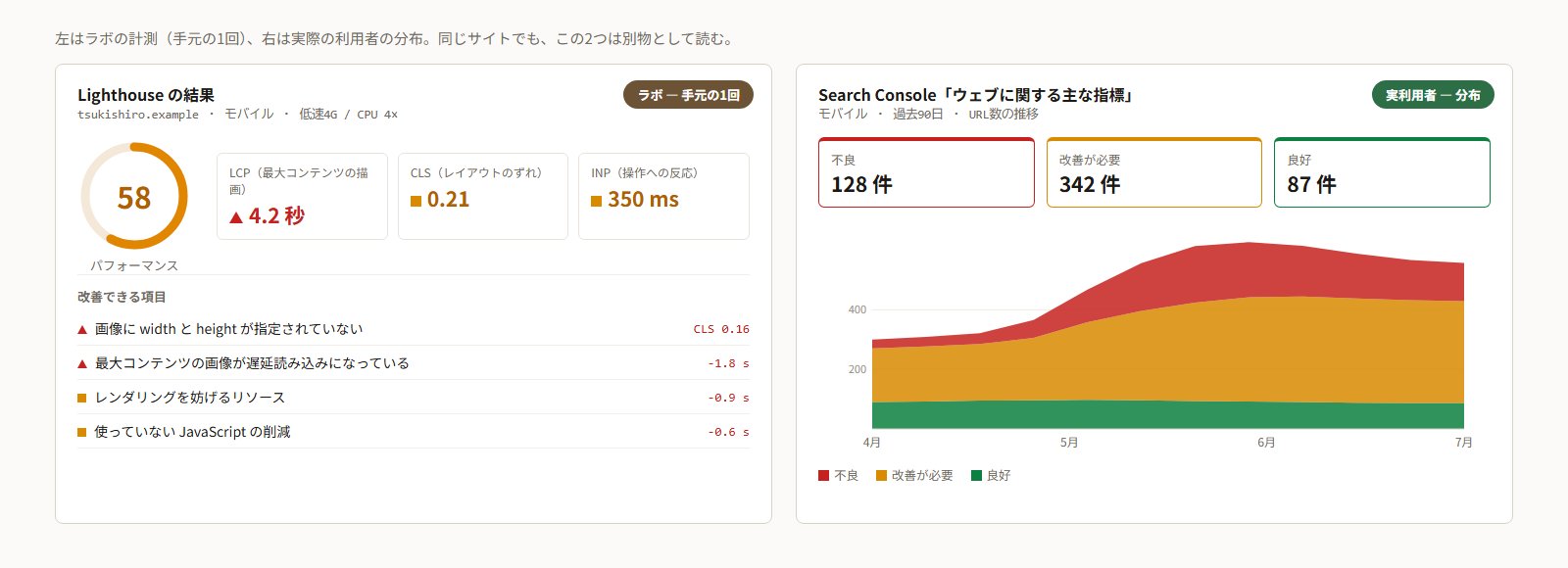
手元で開くのが Lighthouse(左)、実際の利用者の分布が見られるのが Search Console の「ウェブに関する主な指標」(右)です。同じページでも数値は揃いません。直すときはラボを見て、合否はフィールドで判断します。
間違えやすいところ#
- 手元の1回の計測で判断する回線も端末も良すぎる。実際の利用者の分布を見る
- Lighthouse のスコアだけを追うラボの数値であって、利用者の体感ではない
- 数値を上げること自体を目的にする指標は体感の代理。体感が良くなったかで判断する
- CLS を読み込み中だけの問題だと考える操作したあとのずれも数えられる
- INP を最初の反応だけで測る滞在中のすべての操作のうち、遅い部類が採用される
- トップページだけ測る遅いのはたいてい一覧と検索結果
開発者ツールで測る#
Lighthouse は点数を出すだけで、どの画像が LCP だったか、どの要素がずれたかまでは分かりません。原因を名指しするには Performance タブを使います。F12 で開発者ツールを開いて、3手順です。
| 手順 | やること | 分かること |
|---|---|---|
| 1 | Performance タブの歯車で、回線を「低速4G」、CPU を「4×slowdown」にする | 手元の速さの下駄を外す |
| 2 | 再読み込みの矢印を押して記録し、止まったら停止する | Timings の帯に LCP の印が立つ |
| 3 | LCP の印を押し、下の Summary で「Related Node」を開く | 遅らせている要素そのものが画面上で光る |
CLS はこの記録の中の Experience 行に赤い帯として出ます。その帯を押すと、ずれた要素と移動量が出ます。INP は読み込み中には出ないので、記録したまま実際に押したりスクロールしたりします。
手を入れたあと、同じ手順でもう一度測ります。 フィールドの分布が動くまでには数週間かかるので、直後の答え合わせはここで済ませます。
直す例#
架空の案件を1つ例にとります。どこを見て、何をどう直すかを書きます。
飲食店サイトの計測結果です。手元の Lighthouse は緑で、担当者は「速い」と報告していました。Search Console を開くと、スマートフォンの LCP が要改善に入っています。手元は光回線、来店客は移動中の電波です。
Performance タブで回線を「低速4G」、CPU を4倍遅くして記録し直します。LCP の印を押すと、犯人はヒーロー写真ではなく、その上に置いた 380KB のロゴ PNG でした。写真は fetchpriority="high" で先に取りに行かせてあり、ロゴだけが後回しになっていません。
同じ記録の Experience 行に赤い帯もありました。予約ボタンの下に、あとから読み込まれる営業時間の枠が入り、押そうとした瞬間にボタンが下がります。枠の高さを先に確保するだけで、この赤い帯は消えます。
コピーする#
ずれを作らない置き方です。中身が届く前に、場所だけ先に取ります。
このコードで動いている見本です
このコードで動いている見本です
確認する#
- Performance の記録で、LCP の印が指す要素を名指しで言える
- Experience 行に赤い帯が出ない(押せるものの近くに、あとから入る枠が無い)
- 回線とCPUを遅くした条件で測っている(既定のままの1回で判断していない)
使えるパターン#
この話が要る場面#
このページが答えになる、現場の困り事です。困り事の側から探すと、同じ場所に着きます。
img に width と height を書く。ブラウザが場所を先に確保する。
このコードで動いている見本です
手元の1回は当てにならない。実際の利用者の75パーセンタイルで見る。
75パーセンタイル(p75)で見る
ラボの数値と実利用者の分布は別物。Search Console のウェブに関する主な指標を見る。
Search Console の Core Web Vitals を確認
INPが悪い。長く走るJavaScriptを分割し、その画面で使わないコードを送らない。
このコードで動いている見本です
この場面のほかの困り事と、そのまま貼れる部品は速くするにまとめてある。逆引きには全188件。