見やすさ
文字を2倍にしても、画面を4倍にしても、壊れない。高さを固定せず、幅を rem で書けば、ほとんどはそれで通ります。
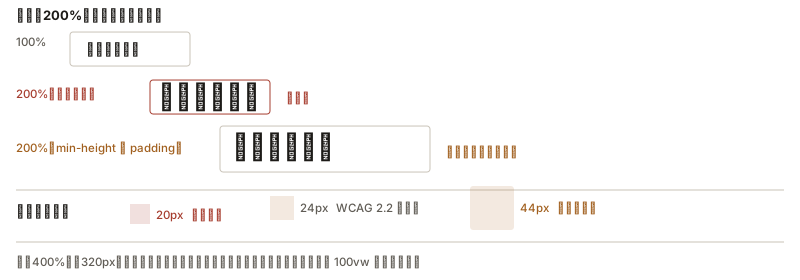
図の中身を文字で読む
- 文字を200%にしても壊れないか
- 100% お問い合わせ
- 200%(高さ固定)
- お問い合わせ 切れる
- 200%(min-height と padding)
- お問い合わせ 内容に応じて広がる
- 押せる大きさ 20px 基準以下 24px WCAG 2.2 の最小 44px 実務の目安
- 拡大400%(幅320px相当)でも横スクロールなしに読めること。固定幅の要素と 100vw が主な原因。
ひと目で#
- 文字サイズ変更
- 200%まで大きくしても、内容と機能が失われないこと
- リフロー
- 幅320px相当(1280pxで400%拡大)で、横スクロールなしに読めること
- ターゲットサイズ
- 押せる範囲。WCAG 2.2 で最小 24×24、実務では44px前後
- モーション低減
- 動きを減らす設定を読み取り、それに従うこと
使い分け#
| こういうとき | やること |
|---|---|
| 文字サイズを可変にしたい | rem で指定する。px は追従しない |
| 見出しを画面幅で変えたい | clamp() の中に rem を含める |
| ボタンの高さを決めたい | height ではなく min-height と padding |
| 表が幅に収まらない | 表だけ横に送る。例外として扱う |
| 動きを使いたい | prefers-reduced-motion で減らす分岐を書く |
間違えやすいところ#
- 文字サイズを px で指定する利用者の設定に追従しない
clamp()の推奨値をvwだけで書く文字サイズの設定が無視される- 要素の高さを固定する文字が大きくなると切れる
overflow: hiddenであふれを隠す内容が読めなくなる- 固定幅の要素を残す
width: 900pxがあるだけで横スクロールが出る - 200%と400%での確認を省く壊れていても見つからない
prefers-reduced-motionで全部止める状態の変化が伝わらなくなることがある。大きな移動と視差は止め、色や不透明度は残す
押せる大きさは、絵の大きさではない#
16px のアイコンを 24px に描き直す必要はありません。基準が見ているのは、押したときに反応する範囲です。
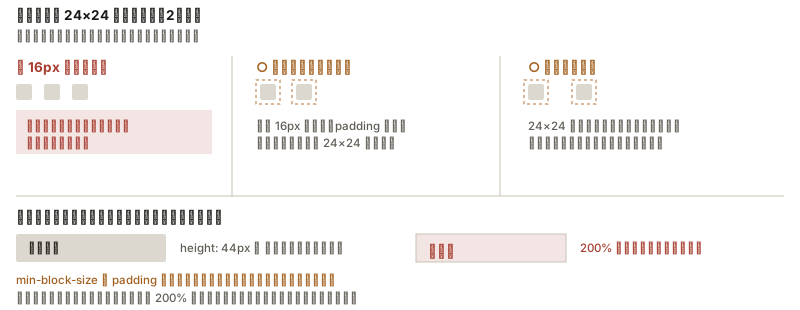
図の中身を文字で読む
- 押せる範囲 24×24 に届かせる、2つの道
- 見えている絵を大きくしなくても、基準は満たせる
- ✕ 16px の絵のまま
- 隣とも近く、狙いが外れると別の操作が起きる
- ○ 当たり判定を広げる
- 絵は 16px のまま、padding を足す
- 見た目を変えずに 24×24 にできる
- ○ 間隔で逃がす
- 24×24 の円が重ならない距離を空ける
- 表の行内など、詰めたい場所の逃げ道
- 高さを固定すると、文字を大きくしたときに切れる
- 送信する height: 44px / 等倍では収まっている 送信す 200% にすると下と右が切れる
- min-block-size と padding で組めば、文字が増えたぶんだけ伸びて収まる。
- 確かめ方は、ブラウザの文字サイズを 200% にして、切れる箇所と重なる箇所を目で追う。
padding で当たり判定を広げるか、隣との間隔を空けるか。表の行の中のように詰めたい場所では、後者が逃げ道になります。
二重リングを作る#
単色のリングは、暗い地や写真の上で消えます。内側と外側の2色を決めて、3種類の地に置いた実物のボタンで確かめてください。Tab を押しても試せます。
白い地
濃い地
写真の上
写真の上は地の色が一定ではないため、数値では判定できません。2色のどちらかが浮いて見えるかを目で確かめます。
:focus-visible {
  outline: 2px solid #ffffff;
  outline-offset: 0;
  box-shadow: 0 0 0 4px #000000;  /* 4px = 内側2px + 外側2px */
}
この道具は JavaScript で動きます。迷ったら、内側 #ffffff 2px、外側 #000000 2px の二重リングを使ってください。
実装#
このコードで動いている見本です
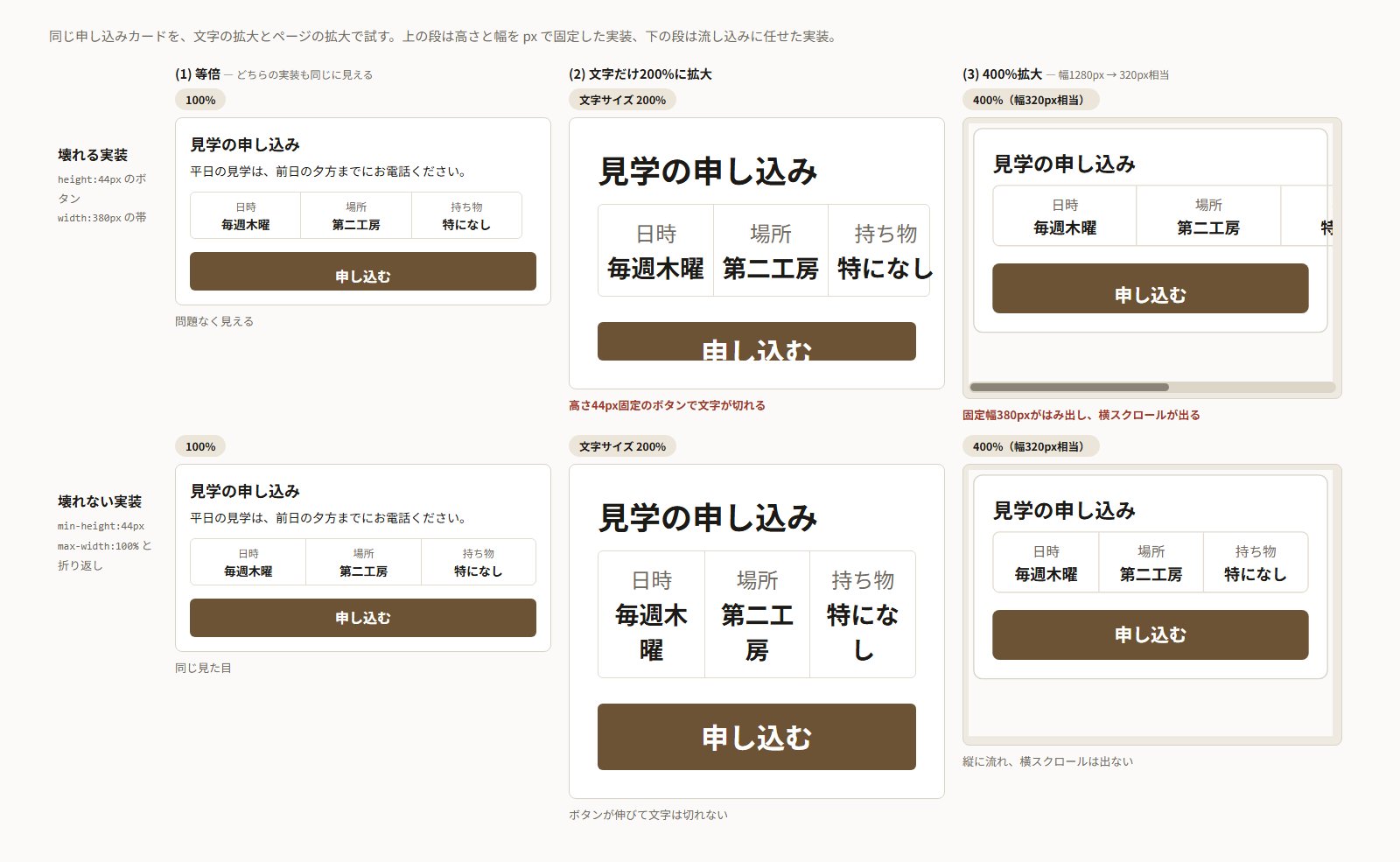
壊れる実装と壊れない実装は、等倍では見分けがつきません。差が出るのは拡大したあとです。
確かめ方#
ブラウザの幅を1280pxにして400%に拡大するか、幅320pxで表示します。ブラウザの既定の文字サイズを大きくして、要素が切れないかを見ます。
直す例#
架空の案件を1つ例にとります。どこを見て、何をどう直すかを書きます。
料金表のページを幅320px相当で開くと、横スクロールバーが出ます。原因は3つありました。ヒーローに残っていた width: 1140px、ボタンの height: 44px、そして料金表そのものです。
固定幅は外して max-inline-size: 100% に替えます。ボタンは高さの指定をやめ、min-block-size と padding で組み直します。文字が大きくなったぶんだけ、ボタンが下へ伸びる形にします。
表は事情が違います。5列の料金表を1列幅に畳むと、比較という目的が消えます。表は例外として、その要素だけ横に送ります。 ページ全体が横に動くのと、表の中だけが動くのは別ものです。
拡大の確認は2つに分けます。ブラウザの文字サイズを200%にして、切れる箇所と重なる箇所を探します。それとは別に、幅1280pxで400%に拡大するか、幅320pxで開いて、横スクロールが出ないかを見ます。前者は文字の設定、後者は画面の幅で、壊れ方も直し方も違います。
確認する#
- 幅320px相当で、ページ全体としての横スクロールが出ない
- 文字を200%にして、ボタンとカードの中の文字が切れていない
- 横に送っているのが表などの個別の要素だけで、ページの地ではない
使えるパターン#
この話が要る場面#
このページが答えになる、現場の困り事です。困り事の側から探すと、同じ場所に着きます。
高さを固定している。height をやめて min-height と padding にする。
このコードで動いている見本です
幅1280pxで400%にするか、幅320pxで開く。横スクロールが出なければよい。
/* 幅1280pxで400%拡大、または幅320pxで開く */
document.documentElement.scrollWidth <= window.innerWidthprefers-reduced-motion で大きな移動と視差を止める。色と不透明度の変化は残す。全部止めない。
このコードで動いている見本です
この場面のほかの困り事と、そのまま貼れる部品は誰でも使えるようにするにまとめてある。逆引きには全188件。